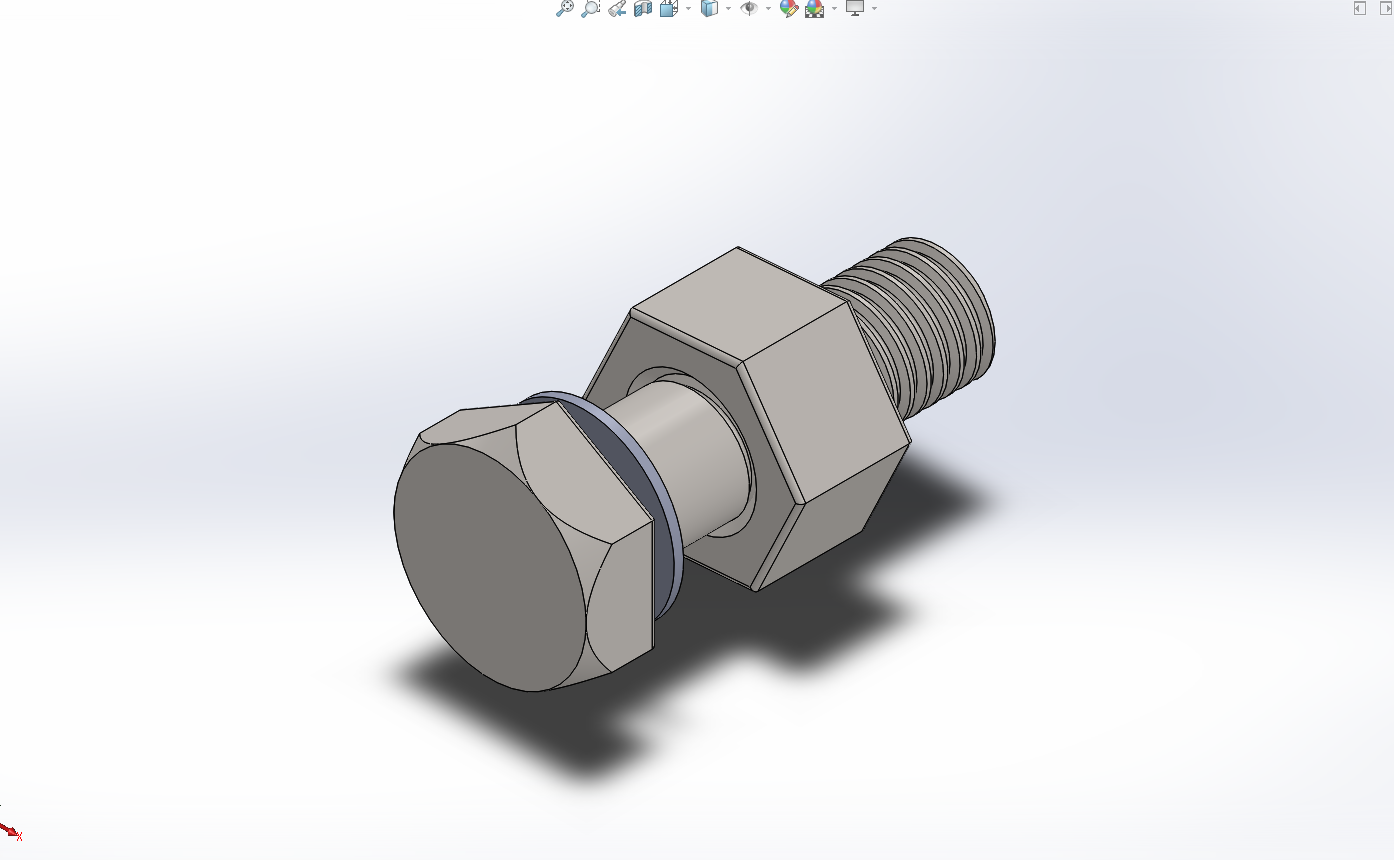
উপরের পদ্ধতিগুলোর একটি কম্বিনেশন আরো ওয়ার্ক ফ্লোর পরিবর্তনের সম্ভাবনাকে নির্দিষ্ট করে । আপনি যখন মডেল পরিবর্তন করবেন তখন তার সাথে আপডেটেড হবে এমন সংশ্লিষ্ট ড্রয়িং এর একটি ভিউ প্লেস করতে পারেন। তারপর, আপনি যদি মডেল পরিবর্তন না করে ডকুমেন্টের পরিবর্তন করতে চান, আপনি এসোসিয়েটিভ ড্রয়িং ভিউকে একটি ২ ডি এলিমেন্টে কনভার্ট করতে পারেন।
এসেম্বলি/পার্ট থেকে কিভাবে একটি ড্রয়িং তৈরি করতে হয়ঃ
এটি আসলে কোন বিষয় না যে, আপনি সলিডওয়ার্কস এসেম্বলি বা পার্ট স্ক্রিনে আছেন কিনা। আপনি যখন “file” উইন্ডো ওপেন করবেন তখন “Make drawing from part/assembly” অপশনটি পাবেন। যখনি আপনি সেই অপশনে হিট করবেন, স্ক্রিন পরিবর্তিত হয়ে সলিডওয়ার্কসে ড্রাফটিং এ চলে যাবে।প্রথম যেই উইন্ডো পপ-আপে আসবে, তা হল sheet format/size উইন্ডো। এখানে আপনি আপনার ওয়ার্কশিটের দৈর্ঘ্য ও প্রস্থ সেট করবেন। এখানে আপনি চারটি ভিন্ন অপশন পাবেন; কিন্তু এখানে ওয়ার্কশিটের ডাইমেনশন কাস্টোম পদ্ধতিতে সেট করার কোন অপশন নেই।
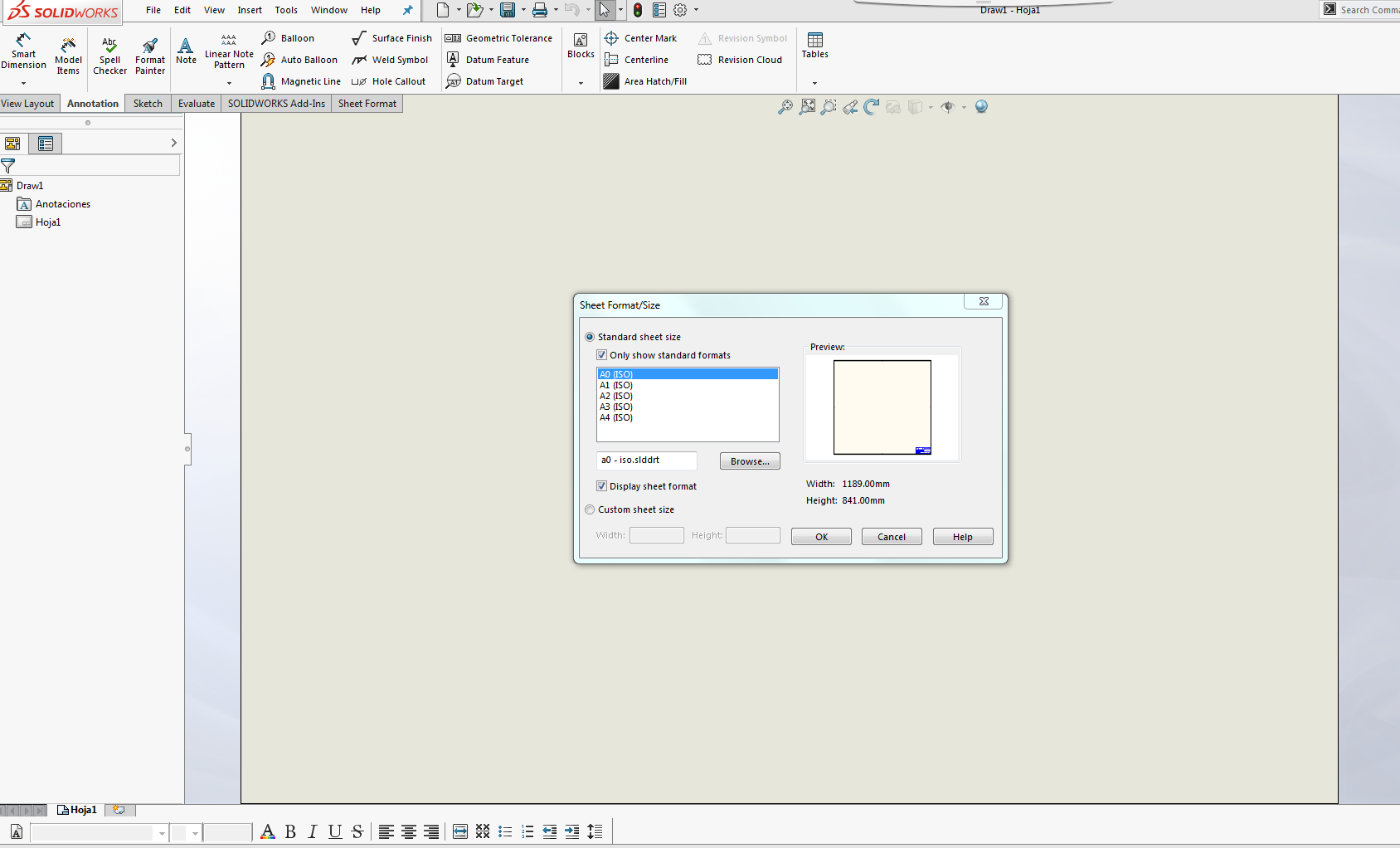
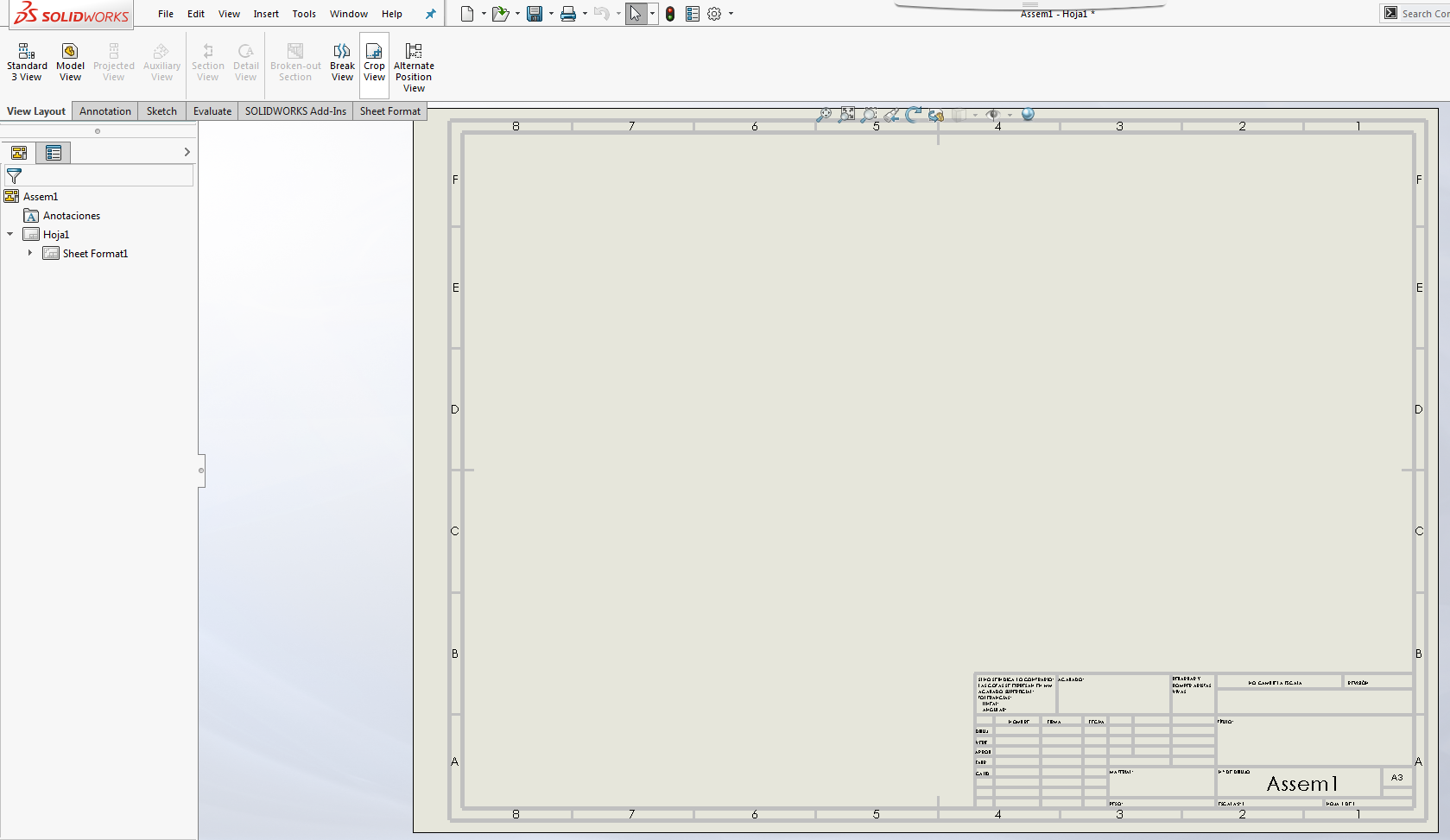
একবার আপনি আপনার ওয়ার্কশিটের সাইজ সেট করে ফেললে, স্বয়ংক্রিয়ভাবে সলিডওয়ার্কস ড্রাফটিং এর জন্য অপশন সেট করে ফেলবে এবং ওয়ার্কশিট প্রদর্শন করবে যা পরবর্তীতে ডিজাইনারের মনমতো পরিবর্তন করা যাবে।
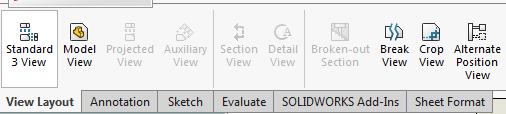
এই আর্টিক্যালে প্রধানতঃ যেই ড্রাফটিং টুল নিয়ে আলোচনা করব তা হল “View Layout Window” তে অবস্থিতঃ
- Standard 3 View
- Model View
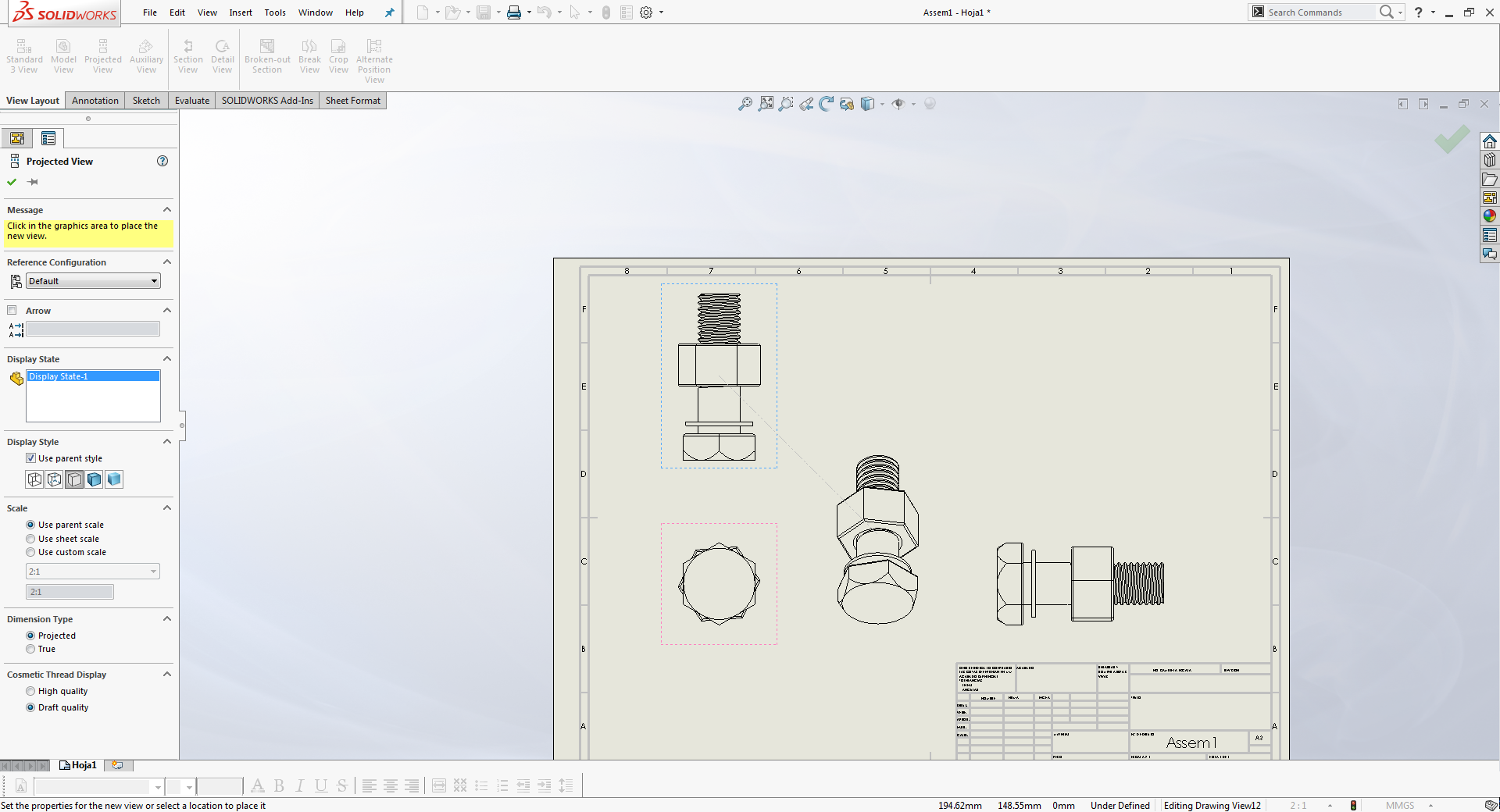
- Projected View
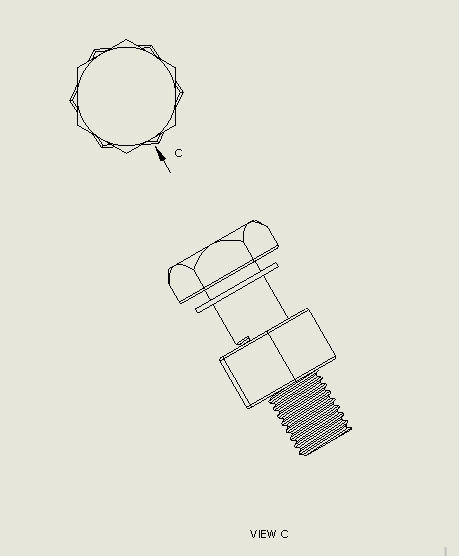
- Auxiliary View
- Section View
- Detail View
- Broken-Out section View
- Break View
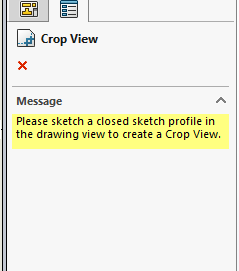
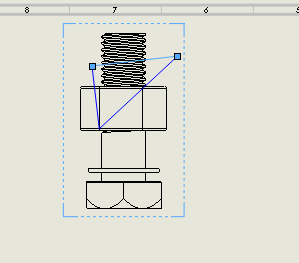
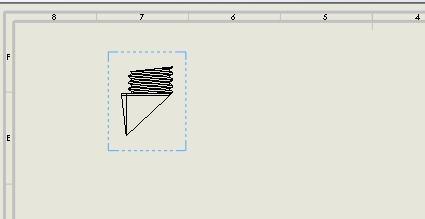
- Crop View
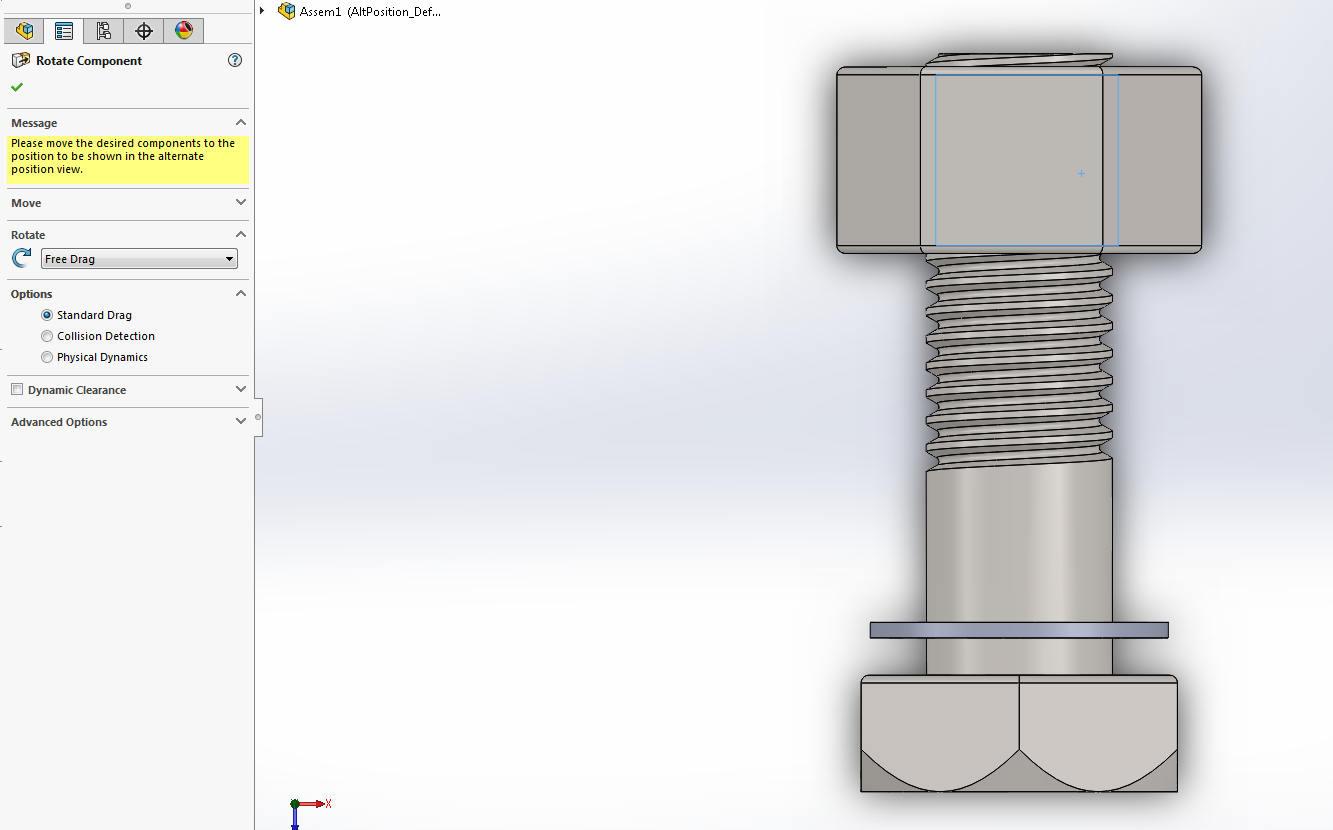
- Alternate Position View
Standard 3 view
আপনার এসেম্বলি ড্রয়িং শুরুর ক্ষেত্রে এটি একটি কিক অফ স্টার্ট টুল। আপনি যেই প্লেন আর অরিজিনের সাপেক্ষে আপনার ডিজাইন ও ওয়ার্কপিস আঁকেন, সলিডওয়ার্কস ৩ টি ভিউ বেছে নিবে যাতে আপনি ডাইমেনশন, টলারেন্স এবং নোটস যোগ করতে পারবেন। সলিডওয়ার্কস স্বতঃস্ফুর্তভাবে আপনাকে যে দিকগুলো প্রদান করবে, তা হল superior, front এবং right view ঠিক যেমন নিচের ছবিতে দেখানো হয়েছে।
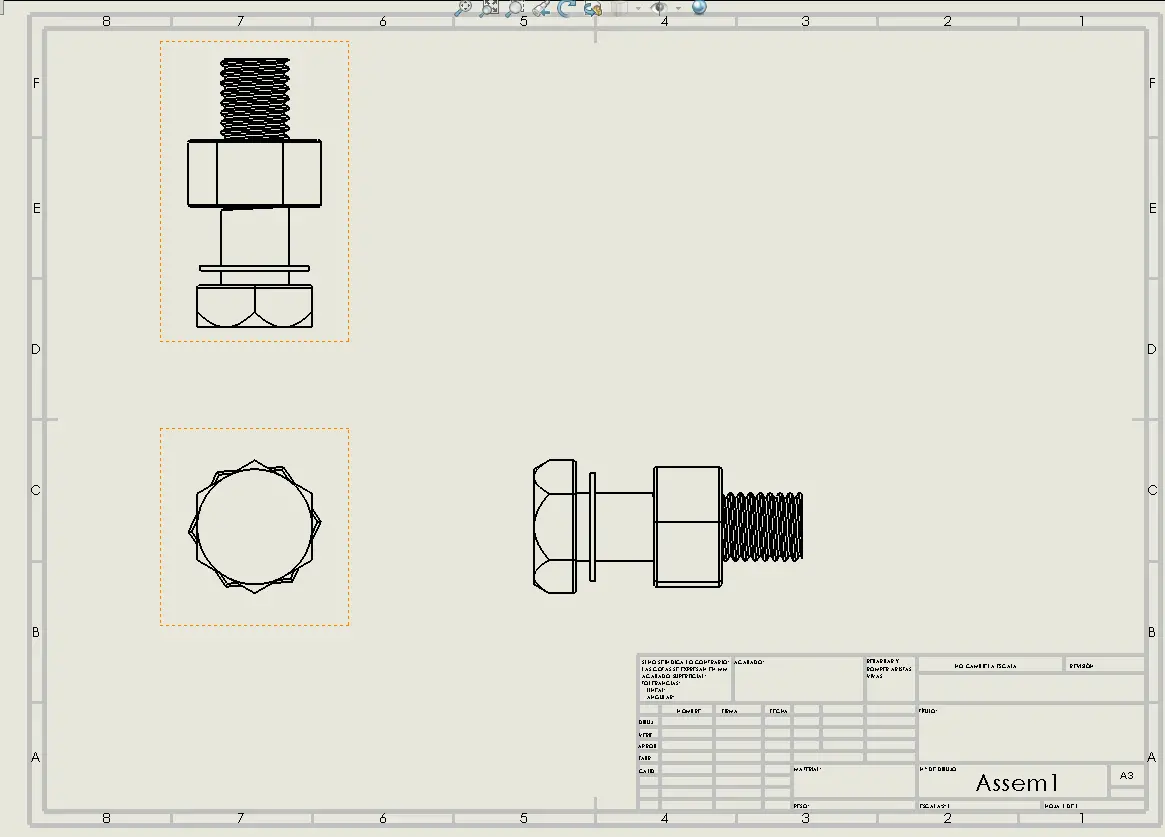 Superior, Front এবং Right View
Model View
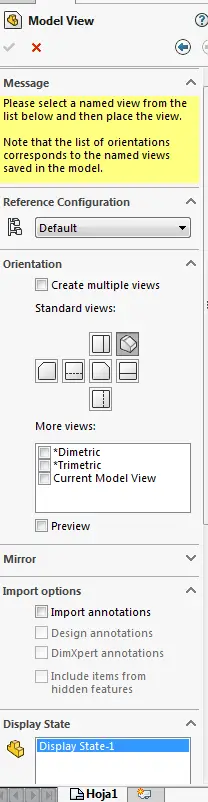
এই টুলের মাধমে আপনি আপনার ওয়ার্কশিটে ভিউ এর ওরিয়েন্টেশন বা দিকবিন্যাস, সাইজ এবং এপেয়ারেন্স পছন্দ ও পরিবর্তন করতে পারবেন। আপনি অনেক ভিউ তৈরি করতে পারবেন যেমনঃ isometric, front, back, left, right, top এবং bottom.


মন্তব্য করুন
ফেইসবুক দিয়ে মন্তব্য